
Linux 软件安装
Linux 软件安装
环境
JDK1.8
卸载jdk
rpm -qa |grep java
rpm -qa |grep jdk
rpm -qa |grep gcj

rpm -qa | grep java | xargs rpm -e --nodeps
安装jdk
## 解压到 /usr/java
mkdir /usr/java
tar -zxvf jdk-8u331-linux-x64.tar.gz -C /usr/java
配置环境变量
## 编辑profile,
vim /etc/profile


## 在上面增加下面内容
JAVA_HOME=/usr/java/jdk1.8.0_331
JRE_HOME=$JAVA_HOME/jre
PATH=$PATH:$JAVA_HOME/bin:$JRE_HOME/bin
CLASSPATH=.:$JAVA_HOME/lib/dt.jar:$JAVA_HOME/lib/tools.jar:$JRE_HOME/lib
export JAVA_HOME JRE_HOME PATH CLASSPATH

source /etc/profile

java -version
Golang
官网找到下载地址
## 下载
wget https://golang.google.cn/dl/go1.22.5.linux-amd64.tar.gz
## 解压
tar -zxvf go1.22.5.linux-amd64.tar.gz -C /usr/local
## 环境变量
vim /etc/profile
## 内容略
## 重新加载环境变量
source /etc/profile
## 验证
go version
maven
centos
wget https://repo.huaweicloud.com/apache/maven/maven-3/3.8.1/binaries/apache-maven-3.8.1-bin.tar.gz
tar -zxvf apache-maven-3.8.1-bin.tar.gz
tar -zxvf apache-maven-3.8.1-bin.tar.gz
vim /etc/profile

source /etc/profile
mvn -v
export MAVEN_HOME=/usr/local/apache-maven-3.8.1/
export PATH=${PATH}:${MAVEN_HOME}/bin
ubuntu
sudo apt update
sudo apt install maven
mvn -v
Docker
卸载
yum remove docker \
                  docker-client \
                  docker-client-latest \
                  docker-common \
                  docker-latest \
                  docker-latest-logrotate \
                  docker-logrotate \
                  docker-selinux \
                  docker-engine-selinux \
                  docker-engine \
                  docker-ce
安装
- 安装yum工具
yum install -y yum-utils \
           device-mapper-persistent-data \
           lvm2 --skip-broken
- 更新本地镜像源
## 设置docker镜像源
yum-config-manager \
    --add-repo \
    https://mirrors.aliyun.com/docker-ce/linux/centos/docker-ce.repo

sed -i 's/download.docker.com/mirrors.aliyun.com\/docker-ce/g' /etc/yum.repos.d/docker-ce.repo

yum makecache fast
- 安装社区版
yum install -y docker-ce
关闭并禁用防火墙
systemctl stop firewalld
systemctl disable firewalld
启动
systemctl start docker  ## 启动docker服务

systemctl stop docker  ## 停止docker服务

systemctl restart docker  ## 重启docker服务


docker -v
配置镜像加速
docker官方镜像仓库网速较差,我们需要设置国内镜像服务:
参考阿里云的镜像加速文档:https://cr.console.aliyun.com/cn-hangzhou/instances/mirrors
安装DockerCompose
## 安装
sudo curl -L "https://github.com/docker/compose/releases/latest/download/docker-compose-$(uname -s)-$(uname -m)" -o /usr/local/bin/docker-compose

## 国内加速
# 使用 FastGit 镜像
sudo curl -L "https://hub.fgit.cf/docker/compose/releases/latest/download/docker-compose-$(uname -s)-$(uname -m)" -o /usr/local/bin/docker-compose

# 或使用 ghproxy 代理
sudo curl -L "https://ghproxy.com/https://github.com/docker/compose/releases/latest/download/docker-compose-$(uname -s)-$(uname -m)" -o /usr/local/bin/docker-compose
## 修改权限
chmod +x /usr/local/bin/docker-compose
## 补全命令
curl -L https://raw.githubusercontent.com/docker/compose/1.29.1/contrib/completion/bash/docker-compose > /etc/bash_completion.d/docker-compose
如果这里出现错误,需要修改自己的hosts:
echo "185.199.109.133 raw.githubusercontent.com" >> /etc/hosts
Node
离线安装
官网下载找对应版本,如 https://nodejs.org/dist/v20.11.0/node-v20.11.0-linux-x64.tar.xz
## 下载
wget https://nodejs.org/dist/v20.11.0/node-v20.11.0-linux-x64.tar.xz
## 解压
tar -xJvf node-v20.11.0-linux-x64.tar.xz
mv node-v20.11.0-linux-x64 node
## 配置环境变量
vim /etc/profile  ## export PATH=$PATH:/data/node/bin
source /etc/profile
## 指定 node_global node_cache
cd node
mkdir node_global node_cache
npm config set prefix "./node_global"
npm config set cache "./node_cache"
npm config get prefix
npm config get cache
报错则下载对应glibc的node版本 ,如 https://unofficial-builds.nodejs.org/download/release/v20.11.0/node-v20.11.0-linux-x64-glibc-217.tar.xz,或升级glibc(不推荐)
$ node -v
node: /lib64/libm.so.6: version `GLIBC_2.27' not found (required by node)
node: /lib64/libstdc++.so.6: version `GLIBCXX_3.4.20' not found (required by node)
node: /lib64/libstdc++.so.6: version `CXXABI_1.3.9' not found (required by node)
node: /lib64/libstdc++.so.6: version `GLIBCXX_3.4.21' not found (required by node)
node: /lib64/libc.so.6: version `GLIBC_2.28' not found (required by node)
node: /lib64/libc.so.6: version `GLIBC_2.25' not found (required by node)
换源
## 查看源
npm config get registry
## 设置淘宝源
npm config set registry https://registry.npm.taobao.org
## 阿里源
npm config set registry https://registry.npmmirror.com
## 设置官方源
npm config set registry http://registry.npmjs.org
pnpm
pnpm config set registry https://registry.npmmirror.com

## 官方
pnpm config set registry https://registry.npmjs.org
Yarn
Ubuntu
curl -sS https://dl.yarnpkg.com/debian/pubkey.gpg | sudo apt-key add -
echo "deb https://dl.yarnpkg.com/debian/ stable main" | sudo tee /etc/apt/sources.list.d/yarn.list

sudo apt update
sudo apt install yarn       ## 默认带Node
## 排除Node
sudo apt install --no-install-recommends yarn
yarn --version

## 查看源
yarn config get registry
## 设置淘宝源
yarn config set registry https://registry.npm.taobao.org/
## 设置官方源
yarn config set registry https://registry.yarnpkg.com
使用第三方软件快速修改、切换 yarn 镜像源
yrm (YARN registry manager): 不仅可以快速切换镜像源,还可以测试自己网络访问不同源的速度
## 安装 yrm
npm install -g yrm
## 列出当前可用的所有镜像源
yrm ls
  #  npm -----  https://registry.npmjs.org/
  #  cnpm ----  http://r.cnpmjs.org/
  #  taobao --  https://registry.npm.taobao.org/
  #  nj ------  https://registry.nodejitsu.com/
  #  rednpm -- http://registry.mirror.cqupt.edu.cn
  #  skimdb -- https://skimdb.npmjs.com/registry
  #  yarn ----  https://registry.yarnpkg.com
## 使用淘宝镜像源
yrm use taobao
## 测试访问速度
yrm test taobao
gcc
在 Ubuntu / Debian 上
更新包列表:
sudo apt update安装最新版本的 GCC:
sudo apt install gcc g++检查安装的版本:
gcc --version
在 Fedora 上
更新包列表:
sudo dnf check-update安装最新版本的 GCC:
sudo dnf install gcc gcc-c++检查安装的版本:
gcc --version
在 CentOS/RHEL 上
启用 SCL(Software Collections)(如果你需要最新版本):
sudo yum install centos-release-scl安装最新版本的 GCC:
sudo yum install devtoolset-9-gcc devtoolset-9-gcc-c++启动开发工具集:
scl enable devtoolset-9 bash检查安装的版本:
gcc --version
在 macOS 上
使用 Homebrew 安装/升级 GCC:
brew install gcc升级 GCC(如果已经安装):
brew upgrade gcc检查安装的版本:
gcc --version
编译源代码(适用于所有操作系统)
下载源代码: 从 GCC 官方网站 获取最新版本的源代码。
解压并进入目录:
tar -xzf gcc-<version>.tar.gz cd gcc-<version>安装依赖项:
./contrib/download_prerequisites创建构建目录:
mkdir build cd build配置编译选项:
../configure --enable-languages=c,c++ --disable-multilib编译和安装:
make sudo make install检查安装的版本:
gcc --version
MQ
RabbitMQ
docker安装
在线拉取
docker pull rabbitmq安装容器
-e RABBITMQ_DEFAULT_USER=admin \ #管理平台账号密码
\-e RABBITMQ\_DEFAULT\_PASS=admin \\--hostname mq1 \ #主机名,集群必须配
-p 15672:15672 \ #后台端口
\-p 5672:5672 \ #内部消息通信端口docker run \ -e RABBITMQ_DEFAULT_USER=admin \ -e RABBITMQ_DEFAULT_PASS=admin \ --name mq \ --hostname mq1 \ -p 15672:15672 \ -p 5672:5672 \ -d \ rabbitmq
进入容器、开启管理(不开启无法访问管理页面,management版本的默认开启)
docker exec -it mq bash rabbitmq-plugins enable rabbitmq_management访问管理页面:RabbitMQ Management
管理页面--Channels报错Stats in management UI are disabled on this node
解决
#进入rabbitmq容器
docker exec -it mq bash

#进入容器后,cd到以下路径
cd /etc/rabbitmq/conf.d/

#修改 management_agent.disable_metrics_collector = false
echo management_agent.disable_metrics_collector = false > management_agent.disable_metrics_collector.conf

#退出容器
exit

#重启rabbitmq容器
docker restart mq
RocketMQ
集群部署
下载上传解压
mkdir /usr/local/rocketmq
unzip rocketmq-all-4.9.4-bin-release.zip -d /usr/local/rocketmq
配置环境变量
vim /etc/profile
ROCKETMQ_HOME=/usr/local/rocketmq/rocketmq-all-4.9.4-bin-release
PATH=$PATH:$ROCKETMQ_HOME/bin
export ROCKETMQ_HOME PATH
source /etc/profile
创建消息存储路径
mkdir /usr/local/rocketmq/commitlog
mkdir /usr/local/rocketmq/consumequeue
mkdir /usr/local/rocketmq/index
修改启动脚本参数
vim /usr/local/rocketmq/rocketmq-all-4.9.4-bin-release/bin/runbroker.sh
JAVA_OPT="${JAVA_OPT} -server -Xms256m -Xmx256m -Xmn128m"
vim /usr/local/rocketmq/rocketmq-all-4.9.4-bin-release/bin/runserver.sh
JAVA_OPT="${JAVA_OPT} -server -Xms256m -Xmx256m -Xmn128m -XX:MetaspaceSize=128m -XX:MaxMetaspaceSize=320m"
上述步骤可直接克隆=
配置说明
================================================
===================配置模板======================
================================================
#所属集群名字:整个集群的名字,含nameserver,broker
brokerClusterName=rocketmq-cluster
#broker名字,给master和slave配对
brokerName=broker-a
#0 表示 Master,>0 表示 Slave
brokerId=0
#Broker 的角色
#- ASYNC_MASTER 异步复制Master
#- SYNC_MASTER 同步双写Master
#- SLAVE
brokerRole=SYNC_MASTER
#刷盘方式
#- ASYNC_FLUSH 异步刷盘
#- SYNC_FLUSH 同步刷盘
flushDiskType=SYNC_FLUSH
================================================
===================必须配置======================
================================================
#nameServer地址,分号分割
namesrvAddr=192.168.10.101:9876;192.168.10.102:9876
#Broker 对外服务的监听端口,默认10900,master和slave必须至少配一个,习惯配slave(11011、11911)
listenPort=10911
#存储路径:默认在当前用户主目录中,master和slave必须至少配一个,习惯配slave(加-s)
storePathRootDir=/usr/local/rocketmq/store
#commitLog 存储路径
storePathCommitLog=/usr/local/rocketmq/store/commitlog
#消费队列存储路径存储路径
storePathConsumeQueue=/usr/local/rocketmq/store/consumequeue
#消息索引存储路径
storePathIndex=/usr/local/rocketmq/store/index
#checkpoint 存储路径
storeCheckpoint=/usr/local/rocketmq/store/checkpoint
#abort 存储路径
abortFile=/usr/local/rocketmq/store/abort
================================================
===================可选配置======================
================================================
#在发送消息时,自动创建服务器不存在的topic,默认创建的队列数
defaultTopicQueueNums=4
#是否允许 Broker 自动创建Topic,建议线下开启,线上关闭
autoCreateTopicEnable=true
#是否允许 Broker 自动创建订阅组,建议线下开启,线上关闭
autoCreateSubscriptionGroup=true
#删除时间点,默认凌晨 4点
deleteWhen=04
#保留时间,默认 48 小时
fileReservedTime=120
#commitLog每个的大小默认1G
mapedFileSizeCommitLog=1073741824
#ConsumeQueue每个默认存30W条,根据业务情况调整
mapedFileSizeConsumeQueue=300000
#destroyMapedFileIntervalForcibly=120000
#redeleteHangedFileInterval=120000
#检测物理磁盘空间
diskMaxUsedSpaceRatio=88
#限制的消息大小
maxMessageSize=65536
#flushCommitLogLeastPages=4
#flushConsumeQueueLeastPages=2
#flushCommitLogThoroughInterval=10000
#flushConsumeQueueThoroughInterval=60000
#checkTransactionMessageEnable=false
#发消息线程池数量
#sendMessageThreadPoolNums=128
#拉消息线程池数量
#pullMessageThreadPoolNums=128
虚拟机1:broker-a.properties
vim /usr/local/rocketmq/rocketmq-all-4.9.4-bin-release/conf/2m-2s-sync/broker-a.properties
brokerClusterName=rocketmq-cluster
brokerName=broker-a
brokerId=0
brokerRole=SYNC_MASTER
flushDiskType=SYNC_FLUSH

namesrvAddr=192.168.10.101:9876;192.168.10.102:9876

listenPort=10911
storePathRootDir=/usr/local/rocketmq/store
storePathCommitLog=/usr/local/rocketmq/store/commitlog
storePathConsumeQueue=/usr/local/rocketmq/store/consumequeue
storePathIndex=/usr/local/rocketmq/store/index
storeCheckpoint=/usr/local/rocketmq/store/checkpoint
abortFile=/usr/local/rocketmq/store/abort
虚拟机1:broker-b-s.properties
vim /usr/local/rocketmq/rocketmq-all-4.9.4-bin-release/conf/2m-2s-sync/broker-b-s.properties
brokerClusterName=rocketmq-cluster
brokerName=broker-b
brokerId=1
brokerRole=SLAVE
flushDiskType=ASYNC_FLUSH

namesrvAddr=192.168.10.101:9876;192.168.10.102:9876

listenPort=11011
storePathRootDir=/usr/local/rocketmq/store-s
storePathCommitLog=/usr/local/rocketmq/store-s/commitlog
storePathConsumeQueue=/usr/local/rocketmq/store-s/consumequeue
storePathIndex=/usr/local/rocketmq/store-s/index
storeCheckpoint=/usr/local/rocketmq/store-s/checkpoint
abortFile=/usr/local/rocketmq/store-s/abort
虚拟机2:broker-b.properties
vim /usr/local/rocketmq/rocketmq-all-4.9.4-bin-release/conf/2m-2s-sync/broker-b.properties
brokerClusterName=rocketmq-cluster
brokerName=broker-b
brokerId=0
brokerRole=SYNC_MASTER
flushDiskType=SYNC_FLUSH

namesrvAddr=192.168.10.101:9876;192.168.10.102:9876

listenPort=10911
storePathRootDir=/usr/local/rocketmq/store
storePathCommitLog=/usr/local/rocketmq/store/commitlog
storePathConsumeQueue=/usr/local/rocketmq/store/consumequeue
storePathIndex=/usr/local/rocketmq/store/index
storeCheckpoint=/usr/local/rocketmq/store/checkpoint
abortFile=/usr/local/rocketmq/store/abort
虚拟机2:broker-a-s.properties
vim /usr/local/rocketmq/rocketmq-all-4.9.4-bin-release/conf/2m-2s-sync/broker-a-s.properties
brokerClusterName=rocketmq-cluster
brokerName=broker-a
brokerId=1
brokerRole=SLAVE
flushDiskType=ASYNC_FLUSH

namesrvAddr=192.168.10.101:9876;192.168.10.102:9876

listenPort=11011
storePathRootDir=/usr/local/rocketmq/store-s
storePathCommitLog=/usr/local/rocketmq/store-s/commitlog
storePathConsumeQueue=/usr/local/rocketmq/store-s/consumequeue
storePathIndex=/usr/local/rocketmq/store-s/index
storeCheckpoint=/usr/local/rocketmq/store-s/checkpoint
abortFile=/usr/local/rocketmq/store-s/abort
启动
cd /usr/local/rocketmq/rocketmq-all-4.9.4-bin-release/bin

nohup sh mqnamesrv &

nohup sh mqbroker -c /usr/local/rocketmq/rocketmq-all-4.9.4-bin-release/conf/2m-2s-sync/broker-a.properties &

nohup sh mqbroker -c /usr/local/rocketmq/rocketmq-all-4.9.4-bin-release/conf/2m-2s-sync/broker-b-s.properties &
cd /usr/local/rocketmq/rocketmq-all-4.9.4-bin-release/bin

nohup sh mqnamesrv &

nohup sh mqbroker -c /usr/local/rocketmq/rocketmq-all-4.9.4-bin-release/conf/2m-2s-sync/broker-b.properties &

nohup sh mqbroker -c /usr/local/rocketmq/rocketmq-all-4.9.4-bin-release/conf/2m-2s-sync/broker-a-s.properties &
查看
jps
停止
sh mqshutdown namesrv
sh mqshutdown broker
测试
=============发送消息===============
## 1.设置环境变量
export NAMESRV_ADDR=localhost:9876
## 2.使用安装包的Demo发送消息
sh /usr/local/rocketmq/rocketmq-all-4.9.4-bin-release/bin/tools.sh org.apache.rocketmq.example.quickstart.Producer
=============接受消息===============
## 1.设置环境变量
export NAMESRV_ADDR=localhost:9876
## 2.接收消息
sh /usr/local/rocketmq/rocketmq-all-4.9.4-bin-release/bin/tools.sh org.apache.rocketmq.example.quickstart.Consumer
查看日志
## 查看nameServer日志
tail -500f ~/logs/rocketmqlogs/namesrv.log
## 查看broker日志
tail -500f ~/logs/rocketmqlogs/broker.log
Docker安装Rocketmq-console
docker pull styletang/rocketmq-console-ng

docker run -d \
--restart=always \
--name rmqadmin \
-e "JAVA_OPTS=-Drocketmq.namesrv.addr=192.168.10.101:9876;192.168.10.102:9876  \
-Dcom.rocketmq.sendMessageWithVIPChannel=false \
-Duser.timezone='Asia/Shanghai'" \
-v /etc/localtime:/etc/localtime \
-p 9999:8080 \
styletang/rocketmq-console-ng
微服务
Dubbo & Zookeeper
zookeeper伪集群
- 安装JDK
#创建三个对应目录
mkdir -p /usr/local/zookeeper-cluster/zookeeper-1/data /usr/local/zookeeper-cluster/zookeeper-2/data /usr/local/zookeeper-cluster/zookeeper-3/data
#上传、解压
tar -zxvf /usr/local/apache-zookeeper-3.8.0-bin.tar.gz -C /usr/local
#改配置名字
cd /usr/local/apache-zookeeper-3.8.0-bin/conf
mv zoo_sample.cfg zoo.cfg
#添加集群服务(myid对应的ip端口)
vim zoo.cfg
server.1=192.168.10.103:2881:3881  #ip是内网地址,不是公网
server.2=192.168.10.103:2882:3882
server.3=192.168.10.103:2883:3883
#复制三份到对应夹
cp -r /usr/local/apache-zookeeper-3.8.0-bin/* /usr/local/zookeeper-cluster/zookeeper-1
cp -r /usr/local/apache-zookeeper-3.8.0-bin/* /usr/local/zookeeper-cluster/zookeeper-2
cp -r /usr/local/apache-zookeeper-3.8.0-bin/* /usr/local/zookeeper-cluster/zookeeper-3
#配置数据地址、端口号(默认2181) 另外两个略
vim /usr/local/zookeeper-cluster/zookeeper-1/conf/zoo.cfg
clientPort=2181
dataDir=/usr/local/zookeeper-cluster/zookeeper-1/data
#设置myid,分别为123(与server.1/2/3对应) 另外两个略
vim /usr/local/zookeeper-cluster/zookeeper-1/data/myid

1
#启动 另外两个略
/usr/local/zookeeper-cluster/zookeeper-1/bin/zkServer.sh start
#查启动状态 一主(leader)两从(follower)另外两个略
/usr/local/zookeeper-cluster/zookeeper-1/bin/zkServer.sh status
安装dubbo-admin
dubbo-admin是一个web工程,需要tomcat启动
#创建对应目录
mkdir /usr/local/tomcat && cd /usr/local/tomcat
#下载、上传、解压
tar -zxvf apache-tomcat-7.0.52.tar.gz
#上传dubbo-admin.war到webapps夹,启动
sh /usr/local/tomcat/apache-tomcat-7.0.52/bin/startup.sh

#查看端口号是否占用
lsof -i:8080
#占用修改
vim /usr/local/tomcat/apache-tomcat-7.0.52/conf/server.xml
Nacos
二进制
下载-上传-解压到/usr/local
启动
cd /usr/local
tar -zxvf nacos-server-2.1.0.tar.gz

cd /usr/local/nacos/bin
sh startup.sh -m standalone
开机自启
vim /lib/systemd/system/nacos.service[Unit] Description=nacos After=network.target [Service] Type=forking ExecStart=/usr/local/nacos/bin/startup.sh -m standalone ExecReload=/usr/local/nacos/bin/shutdown.sh ExecStop=/usr/local/nacos/bin/shutdown.sh PrivateTmp=true [Install] WantedBy=multi-user.target## 编辑nacos/bin目录下的startup.sh, 修改JAVA_HOME的路径, 注释其他三行 [ ! -e "$JAVA_HOME/bin/java" ] && JAVA_HOME=/usr/java/jdk1.8.0_331 ## [ ! -e "$JAVA_HOME/bin/java" ] && JAVA_HOME=/usr/java ## [ ! -e "$JAVA_HOME/bin/java" ] && JAVA_HOME=/opt/taobao/java ## [ ! -e "$JAVA_HOME/bin/java" ] && unset JAVA_HOME ## 重新加载所有service服务 systemctl daemon-reload systemctl enable nacos.service systemctl start nacos.service systemctl status nacos.service
Docker安装
启动容器
docker run --name nacos-standalone -d --privileged=true \
 -e MODE=standalone \
 -e NACOS_AUTH_IDENTITY_KEY=serverIdentity \
 -e NACOS_AUTH_IDENTITY_VALUE=security \
 -e NACOS_AUTH_TOKEN=SecretKey012345678901234567890123456789012345678901234567890123456789 \
 -p 15100:8848 \
 -v /data/llm/nacos/application.properties:/home/nacos/conf/application.properties \
 --restart=always nacos/nacos-server:latest
docker run -d --name nacos \ -p 8848:8848 -p 9848:9848 -p 9849:9849 \ --restart=always \ -e MODE=standalone \ -e JVM_XMS=256m \ -e JVM_XMX=256m \ nacos/nacos-server数据库配置
application.propertiesspring.sql.init.platform=${SPRING_DATASOURCE_PLATFORM:} # nacos.plugin.datasource.log.enabled=true ### Count of DB: db.num=1 ### Connect URL of DB: db.url.0=jdbc:mysql://mysql:3306/nacos_devtest?characterEncoding=utf8&connectTimeout=1000&socketTimeout=3000&autoReconnect=true&useUnicode=true&useSSL=false&serverTimezone=UTC&useSSL=false&allowPublicKeyRetrieval=true db.user.0=nacos db.password.0=nacos
sentinal
下载
启动
java -jar sentinel-dashboard-1.8.6_2.jar
配置
| 配置项 | 默认值 | 说明 |
|---|---|---|
| server.port | 8080 | 服务端口 |
| sentinel.dashboard.auth.username | sentinel | 默认用户名 |
| sentinel.dashboard.auth.password | sentinel | 默认密码 |
例如,修改端口:
java -Dserver.port=8090 -jar sentinel-dashboard-1.8.1.jar
访问
访问http://localhost:8080页面,就可以看到sentinel的控制台了:
seata
部署Seata的tc-server
解压

image-20221030184532713 配置 --- 修改conf目录下的registry.conf
registry {
  ## tc服务的注册中心类,这里选择nacos,也可以是eureka、zookeeper等
  type = "nacos"

  nacos {
    ## seata tc 服务注册到 nacos的服务名称,可以自定义
    application = "seata-tc-server"
    serverAddr = "127.0.0.1:8848"
    group = "DEFAULT_GROUP"
    namespace = ""
    cluster = "SH"
    username = "nacos"
    password = "nacos"
  }
}

config {
  ## 读取tc服务端的配置的方式,这里是从nacos配置中心读取,这样如果tc是集群,可以共享配置
  type = "nacos"
  ## 配置nacos地址等信息
  nacos {
    serverAddr = "127.0.0.1:8848"
    namespace = ""
    group = "SEATA_GROUP"
    username = "nacos"
    password = "nacos"
    dataId = "seataServer.properties"
  }
}
在nacos添加配置
特别注意,为了让tc服务的集群可以共享配置,我们选择了nacos作为统一配置中心。因此服务端配置seataServer.properties需要在nacos中配好。
格式如下:
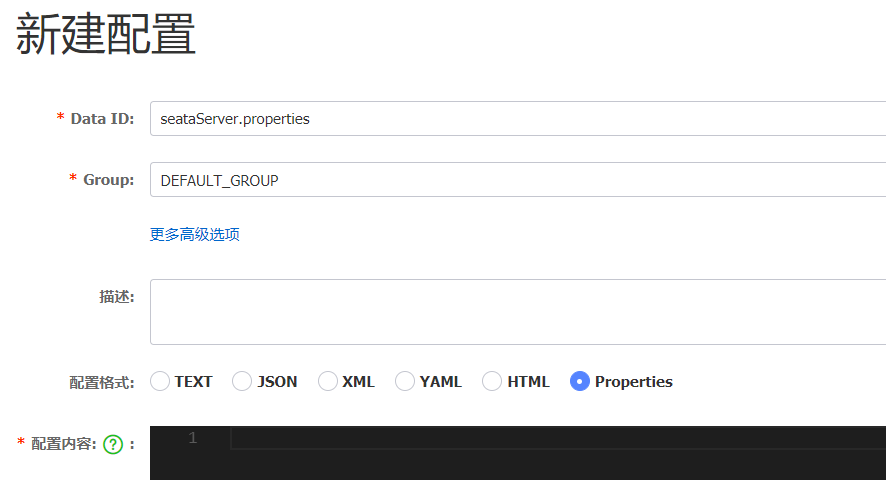
image-20221030184713446 ## 数据存储方式,db代表数据库 store.mode=db store.db.datasource=druid store.db.dbType=mysql store.db.driverClassName=com.mysql.jdbc.Driver store.db.url=jdbc:mysql://127.0.0.1:3306/seata?useUnicode=true&rewriteBatchedStatements=true store.db.user=root store.db.password=123 store.db.minConn=5 store.db.maxConn=30 store.db.globalTable=global_table store.db.branchTable=branch_table store.db.queryLimit=100 store.db.lockTable=lock_table store.db.maxWait=5000 ## 事务、日志等配置 server.recovery.committingRetryPeriod=1000 server.recovery.asynCommittingRetryPeriod=1000 server.recovery.rollbackingRetryPeriod=1000 server.recovery.timeoutRetryPeriod=1000 server.maxCommitRetryTimeout=-1 server.maxRollbackRetryTimeout=-1 server.rollbackRetryTimeoutUnlockEnable=false server.undo.logSaveDays=7 server.undo.logDeletePeriod=86400000 ## 客户端与服务端传输方式 transport.serialization=seata transport.compressor=none ## 关闭metrics功能,提高性能 metrics.enabled=false metrics.registryType=compact metrics.exporterList=prometheus metrics.exporterPrometheusPort=9898创建数据库表
注意:tc服务在管理分布式事务时,需要记录事务相关数据到数据库中,需要提前建表
SET NAMES utf8mb4;
SET FOREIGN_KEY_CHECKS = 0;

-- ----------------------------
-- 分支事务表
-- ----------------------------
DROP TABLE IF EXISTS `branch_table`;
CREATE TABLE `branch_table`  (
  `branch_id` bigint(20) NOT NULL,
  `xid` varchar(128) CHARACTER SET utf8 COLLATE utf8_general_ci NOT NULL,
  `transaction_id` bigint(20) NULL DEFAULT NULL,
  `resource_group_id` varchar(32) CHARACTER SET utf8 COLLATE utf8_general_ci NULL DEFAULT NULL,
  `resource_id` varchar(256) CHARACTER SET utf8 COLLATE utf8_general_ci NULL DEFAULT NULL,
  `branch_type` varchar(8) CHARACTER SET utf8 COLLATE utf8_general_ci NULL DEFAULT NULL,
  `status` tinyint(4) NULL DEFAULT NULL,
  `client_id` varchar(64) CHARACTER SET utf8 COLLATE utf8_general_ci NULL DEFAULT NULL,
  `application_data` varchar(2000) CHARACTER SET utf8 COLLATE utf8_general_ci NULL DEFAULT NULL,
  `gmt_create` datetime(6) NULL DEFAULT NULL,
  `gmt_modified` datetime(6) NULL DEFAULT NULL,
  PRIMARY KEY (`branch_id`) USING BTREE,
  INDEX `idx_xid`(`xid`) USING BTREE
) ENGINE = InnoDB CHARACTER SET = utf8 COLLATE = utf8_general_ci ROW_FORMAT = Compact;

-- ----------------------------
-- 全局事务表
-- ----------------------------
DROP TABLE IF EXISTS `global_table`;
CREATE TABLE `global_table`  (
  `xid` varchar(128) CHARACTER SET utf8 COLLATE utf8_general_ci NOT NULL,
  `transaction_id` bigint(20) NULL DEFAULT NULL,
  `status` tinyint(4) NOT NULL,
  `application_id` varchar(32) CHARACTER SET utf8 COLLATE utf8_general_ci NULL DEFAULT NULL,
  `transaction_service_group` varchar(32) CHARACTER SET utf8 COLLATE utf8_general_ci NULL DEFAULT NULL,
  `transaction_name` varchar(128) CHARACTER SET utf8 COLLATE utf8_general_ci NULL DEFAULT NULL,
  `timeout` int(11) NULL DEFAULT NULL,
  `begin_time` bigint(20) NULL DEFAULT NULL,
  `application_data` varchar(2000) CHARACTER SET utf8 COLLATE utf8_general_ci NULL DEFAULT NULL,
  `gmt_create` datetime NULL DEFAULT NULL,
  `gmt_modified` datetime NULL DEFAULT NULL,
  PRIMARY KEY (`xid`) USING BTREE,
  INDEX `idx_gmt_modified_status`(`gmt_modified`, `status`) USING BTREE,
  INDEX `idx_transaction_id`(`transaction_id`) USING BTREE
) ENGINE = InnoDB CHARACTER SET = utf8 COLLATE = utf8_general_ci ROW_FORMAT = Compact;

SET FOREIGN_KEY_CHECKS = 1;
启动TC服务
进入bin目录,运行其中的seata-server.bat即可
启动成功后,seata-server应该已经注册到nacos注册中心了
TC服务的高可用和异地容灾
将seata目录复制一份,起名为seata2 --- 唯一不同就是集群名
进入seata2/bin目录,然后运行命令:伪集群还要改端口号
seata-server.bat -p 8092将事务组映射配置到nacos
nacos中新建配置 --- client.properties --- SEATA_GROUP
## 事务组映射关系
service.vgroupMapping.seata-demo=SH

service.enableDegrade=false
service.disableGlobalTransaction=false
## 与TC服务的通信配置
transport.type=TCP
transport.server=NIO
transport.heartbeat=true
transport.enableClientBatchSendRequest=false
transport.threadFactory.bossThreadPrefix=NettyBoss
transport.threadFactory.workerThreadPrefix=NettyServerNIOWorker
transport.threadFactory.serverExecutorThreadPrefix=NettyServerBizHandler
transport.threadFactory.shareBossWorker=false
transport.threadFactory.clientSelectorThreadPrefix=NettyClientSelector
transport.threadFactory.clientSelectorThreadSize=1
transport.threadFactory.clientWorkerThreadPrefix=NettyClientWorkerThread
transport.threadFactory.bossThreadSize=1
transport.threadFactory.workerThreadSize=default
transport.shutdown.wait=3
## RM配置
client.rm.asyncCommitBufferLimit=10000
client.rm.lock.retryInterval=10
client.rm.lock.retryTimes=30
client.rm.lock.retryPolicyBranchRollbackOnConflict=true
client.rm.reportRetryCount=5
client.rm.tableMetaCheckEnable=false
client.rm.tableMetaCheckerInterval=60000
client.rm.sqlParserType=druid
client.rm.reportSuccessEnable=false
client.rm.sagaBranchRegisterEnable=false
## TM配置
client.tm.commitRetryCount=5
client.tm.rollbackRetryCount=5
client.tm.defaultGlobalTransactionTimeout=60000
client.tm.degradeCheck=false
client.tm.degradeCheckAllowTimes=10
client.tm.degradeCheckPeriod=2000

## undo日志配置
client.undo.dataValidation=true
client.undo.logSerialization=jackson
client.undo.onlyCareUpdateColumns=true
client.undo.logTable=undo_log
client.undo.compress.enable=true
client.undo.compress.type=zip
client.undo.compress.threshold=64k
client.log.exceptionRate=100
微服务读取nacos配置
接下来,需要修改每一个微服务的application.yml,让微服务读取nacos中的client.properties:
seata:
  config:
    type: nacos
    nacos:
      server-addr: 127.0.0.1:8848
      username: nacos
      password: nacos
      group: SEATA_GROUP
      data-id: client.properties
重启微服务,现在微服务到底是连接tc的SH集群,还是tc的HZ集群,都统一由nacos的client.properties来决定了
其他
Nginx
Nginx开源版
下载--上传--解压--进入nginx夹 -- 安装
./configure --prefix=/usr/local/nginx
#
make
make install
安装c解析器gcc
#若报错,则安装
checking for OS
+ Linux 3.10.0-693.el7.x86_64 x86_64
checking for C compiler ... not found
./configure: error: C compiler cc is not found

#安装c解析器gcc
yum install -y gcc
安装perl
#若报错,则安装
./configure: error: the HTTP rewrite module requires the PCRE library.
You can either disable the module by using --without-http_rewrite_module
option, or install the PCRE library into the system, or build the PCRE library
statically from the source with nginx by using --with-pcre=<path> option.

#安装perl
yum install -y pcre pcre-devel
安装zlib库
#若报错,则安装
./configure: error: the HTTP gzip module requires the zlib library.
You can either disable the module by using --without-http_gzip_module
option, or install the zlib library into the system, or build the zlib library
statically from the source with nginx by using --with-zlib=<path> option.

#安装zlib库
yum install -y zlib zlib-devel
启动
cd /usr/local/nginx/sbin

#启动
./nginx
#快速停止
./nginx -s stop
#优雅关闭
./nginx -s quit
#重新加载
./nginx -s reload
安装为系统服务
vim /usr/lib/systemd/system/nginx.service[Unit] Description=nginx - web server After=network.target remote-fs.target nss-lookup.target [Service] Type=forking PIDFile=/usr/local/nginx/logs/nginx.pid ExecStartPre=/usr/local/nginx/sbin/nginx -t -c /usr/local/nginx/conf/nginx.conf ExecStart=/usr/local/nginx/sbin/nginx -c /usr/local/nginx/conf/nginx.conf ExecReload=/usr/local/nginx/sbin/nginx -s reload ExecStop=/usr/local/nginx/sbin/nginx -s stop ExecQuit=/usr/local/nginx/sbin/nginx -s quit PrivateTmp=true [Install] WantedBy=multi-user.target#重新加载系统服务 systemctl daemon-reload systemctl start nginx.service ps -ef | grep nginx systemctl enable nginx.service安装第三方模块 --- 安装br为例
--with-compat:在构建Nginx时启用与兼容性相关的特性--add-dynamic-module=/root/ngx_brotli-1.0.0rc:指定模块路径--prefix=/usr/local/nginx/:指定Nginx安装的目标路径./configure --with-compat --add-dynamic-module=/root/ngx_brotli-1.0.0rc --prefix=/usr/local/nginx/高可用
生产环境中,一台Nginx会出现单点故障,所以需要多台
一旦使用多台,就面临通过什么转发到多台上,再在前面加一个Nginx?显然就陷入了一直往前加的死循环
Keepalived 是一个常用的开源软件,可以结合 Nginx 来实现高可用性和故障转移。它使用虚拟路由冗余协议(VRRP)来监测服务器的状态,并在主服务器故障时自动切换到备份服务器。
安装
yum install keepalived配置
vim /etc/keepalived/keepalived.conf! Configuration File for keepalived ### 全局参数(global_defs):可以设置邮件通知、日志等选项。 global_defs { router_id my_router_id #路由id:两台机器不一致 } ### 配置 VRRP 实例 vrrp_instance VI_1 { #vrrp协议的一个自定义实例名称 state MASTER #主机 由优先级决定,自己更改,备用机为 BACKUP interface ens33 #与系统网卡名一致 virtual_router_id 51 priority 100 #优先级 advert_int 1 authentication { #通过密码身份校验,与第二台一致 auth_type PASS auth_pass my_password } virtual_ipaddress { #身份认证:可配置多个 192.168.10.200 #192.168.10.201 } }启动
systemctl start keepalived查看
ip addr
## 会多出一个,一旦主机停掉,从机马上切为虚拟ip
OpenResty版
安装开发库
yum install -y pcre-devel openssl-devel gcc --skip-broken安装OpenResty仓库
在 CentOS 系统中添加
openresty仓库,这样就可以便于安装、更新软件包(通过yum check-update命令)yum-config-manager --add-repo https://openresty.org/package/centos/openresty.repo如果提示说命令不存在,则运行:
yum install -y yum-utils然后再重复上面的命令
安装OpenResty
yum install -y openresty安装opm工具
opm是OpenResty的一个管理工具,可以帮助我们安装一个第三方的Lua模块
yum install -y openresty-opm目录结构
默认情况下,OpenResty安装的目录是:/usr/local/openresty
配置nginx的环境变量
vim /etc/profileexport NGINX_HOME=/usr/local/openresty/nginx export PATH=${NGINX_HOME}/sbin:$PATHsource /etc/profile启动、重启、停止
## 启动nginx
nginx
## 重新加载配置
nginx -s reload
## 停止
nginx -s stop
Docker 安装
Nginx
docker run -d --name nginx -p 80:80 nginx
mkdir -p /data/nginx/conf && mkdir /data/nginx/conf.d && mkdir /data/nginx/log
## 拷贝
docker cp nginx:/etc/nginx/nginx.conf /data/nginx/conf
docker cp nginx:/var/log/nginx /data/nginx/log
docker rm -rf nginx

docker run --name nginx -d \
-p 80:80 \
-v /data/nginx/conf/nginx.conf:/etc/nginx/nginx.conf \
-v /data/nginx/conf.d:/etc/nginx/conf.d \
-v /data/nginx/log:/var/log/nginx \
nginx:latest
Openresty
docker run -d --name openresty -p 80:80 openresty/openresty
mkdir -p /data/openresty/conf && mkdir /data/openresty/conf.d && mkdir /data/openresty/log
docker cp openresty:/usr/local/openresty/nginx  /data/openresty/nginx
docker rm -rf openresty

docker run -it -p 80:80 \
--name openresty --restart always \
-v /data/openresty/nginx:/usr/local/openresty/nginx \
-v /etc/localtime:/etc/localtime \
openresty/openresty:latest
- 访问
GitLab
docker安装
docker run -d \
  --name gitlab \
  --restart always \
  --hostname 192.168.2.72 \
  -e GITLAB_OMNIBUS_CONFIG="external_url 'http://192.168.2.72'; gitlab_rails['gitlab_shell_ssh_port'] = 8822" \
  -p 80:80 \
  -p 443:443 \
  -p 8822:22 \
  -v /data/gitlab/config:/etc/gitlab \
  -v /data/gitlab/logs:/var/log/gitlab \
  -v /data/gitlab/data:/var/opt/gitlab \
  --shm-size 256m \
  gitlab/gitlab-ce
数据库
Redis
直接安装
下载-上传-解压至/usr/local
进入解压后的redis-版本目录
安装
make && make install

#报错安装gcc(c语言编写的需要c解析器)
yum install -y gcc
#zmalloc.h:50:31: 致命错误:jemalloc/jemalloc.h:没有那个或目录
make  MALLOC=libc
启动
#默认安装在/usr/local/bin目录下,该目录已经配置了环境变量,可在任意目录启动
redis-server
配置
cd /usr/local/redis-7.0.4
cp redis.conf redis.conf.bck
## 允许访问的地址,默认是127.0.0.1,会导致只能在本地访问。修改为0.0.0.0则可以在任意IP访问,生产环境不要设置为0.0.0.0 bind 0.0.0.0 ## 守护进程,修改为yes后即可后台运行 daemonize yes ## 密码,设置后访问Redis必须输入密码 requirepass 1234=====可选配置===== ## 监听的端口 port 6379 ## 工作目录,默认是当前目录,也就是运行redis-server时的命令,日志.持久化等会保存在这个目录 dir . ## 数据库数量,设置为1,代表只使用1个库,默认有16个库,编号0~15 databases 1 ## 设置redis能够使用的最大内存 maxmemory 512mb ## 日志,默认为空,不记录日志,可以指定日志名 logfile "redis.log"配置启动
cd /usr/local/redis-7.0.4
redis-server redis-conf ## 启动

## 关闭方式1
ps -ef | grep redis
kill -9 进程号
## 关闭方式2
redis-cli -a 1234 shutdown   #-a 密码
配置守护进程
vim /etc/systemd/system/redis.service[Unit] Description=redis-server After=network.target [Service] Type=forking ExecStart=/usr/local/bin/redis-server /usr/local/redis-7.0.4/redis.conf PrivateTmp=true [Install] WantedBy=multi-user.targetsystemctl daemon-reload systemctl enable redis --now
docker安装
mkdir /usr/local/redis
vim /usr/local/redis/redis.conf
bind 0.0.0.0  #开启远程权限
appendonly yes  #开启aof持久化
#拉取镜像
docker pull redis
#创建容器
docker run --name redis  -d -v /usr/local/redis/data:/data -v /usr/local/redis/redis.conf:/usr/local/etc/redis/redis.conf -p 6379:6379 redis redis-server /usr/local/etc/redis/redis.conf
#进入
docker exec -it redis redis-cli
主从集群

共包含三个节点,一个主节点,两个从节点。
这里我们会在同一台虚拟机中开启3个redis实例,模拟主从集群,信息如下:
| IP | PORT | 角色 |
|---|---|---|
| 192.168.150.101 | 7001 | master |
| 192.168.150.101 | 7002 | slave |
| 192.168.150.101 | 7003 | slave |
创建目录
我们创建三个夹,名字分别叫7001、7002、7003:
## 进入/tmp目录
cd /tmp
## 创建目录
mkdir 7001 7002 7003
持久化 --- 默认即可
## 开启RDB
## save ""
save 3600 1
save 300 100
save 60 10000

## 关闭AOF
appendonly no
复制配置
## 方式一:逐个拷贝
cp redis-7.0.4/redis.conf 7001
cp redis-7.0.4/redis.conf 7002
cp redis-7.0.4/redis.conf 7003
## 方式二:管道组合命令,一键拷贝
echo 7001 7002 7003 | xargs -t -n 1 cp redis-7.0.4/redis.conf
修改每个实例的端口、工作目录
sed -i -e 's/6379/7001/g' -e 's/dir .\//dir \/tmp\/7001\//g' 7001/redis.conf
sed -i -e 's/6379/7002/g' -e 's/dir .\//dir \/tmp\/7002\//g' 7002/redis.conf
sed -i -e 's/6379/7003/g' -e 's/dir .\//dir \/tmp\/7003\//g' 7003/redis.conf
修改每个实例的声明IP
## redis实例的声明 IP
replica-announce-ip 192.168.150.101
每个目录都要改,我们一键完成修改(在/tmp目录执行下列命令):
## 逐一执行
sed -i '1a replica-announce-ip 192.168.150.101' 7001/redis.conf
sed -i '1a replica-announce-ip 192.168.150.101' 7002/redis.conf
sed -i '1a replica-announce-ip 192.168.150.101' 7003/redis.conf

## 或者一键修改
printf '%s\n' 7001 7002 7003 | xargs -I{} -t sed -i '1a replica-announce-ip 192.168.150.101' {}/redis.conf
启动 --- 为了方便查看日志,我们打开3个ssh窗口,分别启动3个redis实例,启动命令
## 第1个
redis-server 7001/redis.conf
## 第2个
redis-server 7002/redis.conf
## 第3个
redis-server 7003/redis.conf
一键停止
printf '%s\n' 7001 7002 7003 | xargs -I{} -t redis-cli -p {} shutdown开启主从关系
从节点 执行命令 或 修改配置
replicaof 或者slaveof(5.0以前)命令
修改配置(永久生效)
- 在redis.conf中添加一行配置:
slaveof <主节点ip> <主节点port>
- 在redis.conf中添加一行配置:
使用redis-cli客户端连接到redis服务,执行slaveof命令(重启后失效):
slaveof <主节点ip> <主节点port>
:在5.0以后新增命令replicaof,与salveof效果一致。
## 连接 7002
redis-cli -p 7002
## 执行slaveof
slaveof 192.168.150.101 7001
## 连接 7003 redis-cli -p 7003 ## 执行slaveof slaveof 192.168.150.101 7001## 连接 7001 redis-cli -p 7001 ## 查看状态 info replication结果:
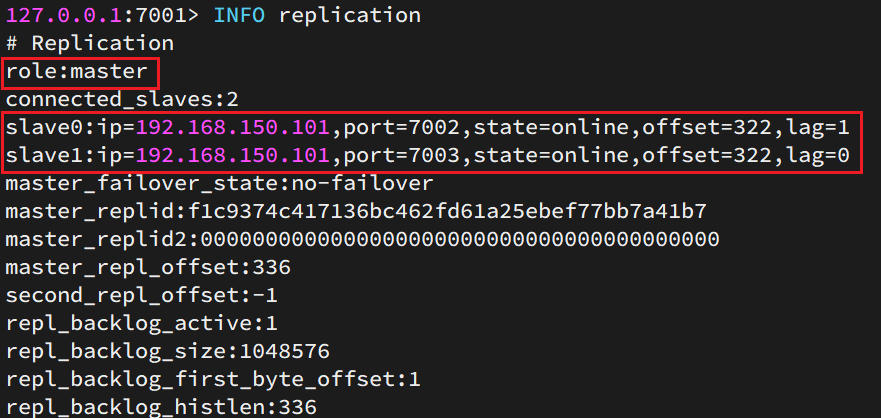
image-20221030195558683 测试
利用redis-cli连接7001,执行
set num 123利用redis-cli连接7002,执行
get num,再执行set num 666利用redis-cli连接7003,执行
get num,再执行set num 888可以发现,只有在7001这个master节点上可以执行写操作,7002和7003这两个slave节点只能执行读操作。
哨兵集群
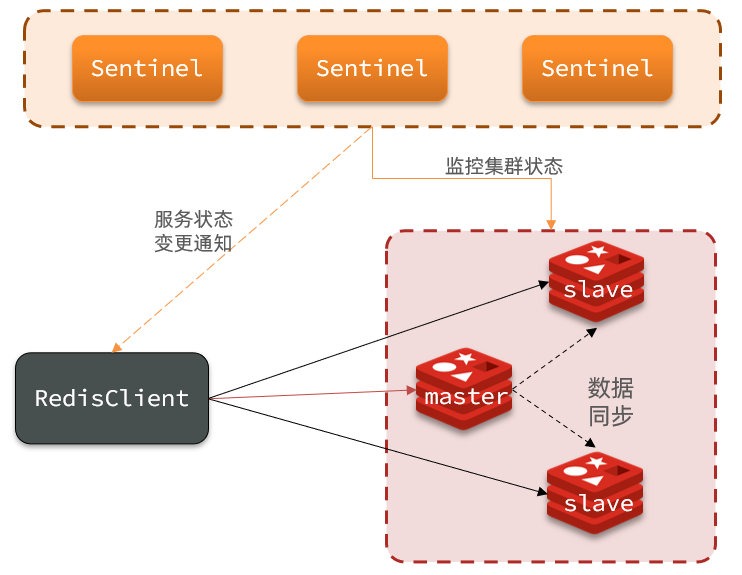
三个sentinel实例信息如下:
| 节点 | IP | PORT |
|---|---|---|
| s1 | 192.168.150.101 | 27001 |
| s2 | 192.168.150.101 | 27002 |
| s3 | 192.168.150.101 | 27003 |
创建目录
## 进入/tmp目录
cd /tmp
## 创建目录
mkdir s1 s2 s3
s1目录创建sentinel.conf
port 27001
sentinel announce-ip 192.168.150.101
sentinel monitor mymaster 192.168.150.101 7001 2
sentinel down-after-milliseconds mymaster 5000
sentinel failover-timeout mymaster 60000
dir "/tmp/s1"
port 27001:是当前sentinel实例的端口sentinel monitor mymaster 192.168.150.101 7001 2:指定主节点信息mymaster:主节点名称,自定义,任意写192.168.150.101 7001:主节点的ip和端口2:选举master时的quorum值,票数超过此值当选
复制配置
## 方式一:逐个拷贝
cp s1/sentinel.conf s2
cp s1/sentinel.conf s3
## 方式二:管道组合命令,一键拷贝
echo s2 s3 | xargs -t -n 1 cp s1/sentinel.conf
修改s2、s3的端口
sed -i -e 's/27001/27002/g' -e 's/s1/s2/g' s2/sentinel.conf
sed -i -e 's/27001/27003/g' -e 's/s1/s3/g' s3/sentinel.conf
启动
## 第1个
redis-sentinel s1/sentinel.conf
## 第2个
redis-sentinel s2/sentinel.conf
## 第3个
redis-sentinel s3/sentinel.conf
测试 -- 让一个宕机
分片集群
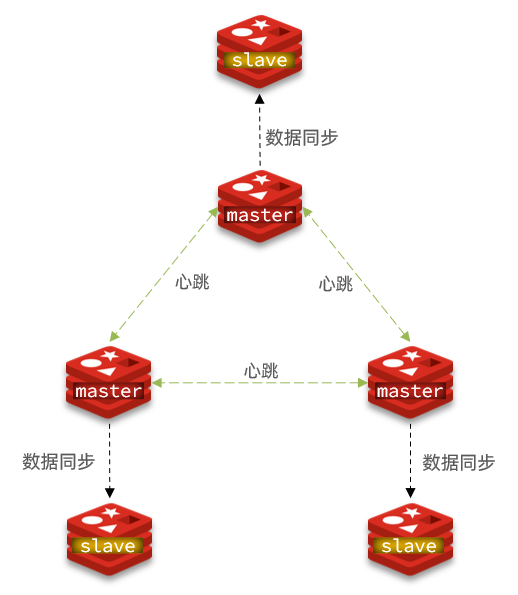
这里我们会在同一台虚拟机中开启6个redis实例,模拟分片集群,信息如下:
| IP | PORT | 角色 |
|---|---|---|
| 192.168.150.101 | 7001 | master |
| 192.168.150.101 | 7002 | master |
| 192.168.150.101 | 7003 | master |
| 192.168.150.101 | 8001 | slave |
| 192.168.150.101 | 8002 | slave |
| 192.168.150.101 | 8003 | slave |
创建目录
## 进入/tmp目录
cd /tmp
## 删除旧的,避免配置干扰
rm -rf 7001 7002 7003
## 创建目录
mkdir 7001 7002 7003 8001 8002 8003
在/tmp下准备一个新的redis.conf,内容如下
port 6379
## 开启集群功能
cluster-enabled yes
## 集群的配置名称,不需要我们创建,由redis自己维护
cluster-config-file /tmp/6379/nodes.conf
## 节点心跳失败的超时时间
cluster-node-timeout 5000
## 持久化存放目录
dir /tmp/6379
## 绑定地址
bind 0.0.0.0
## 让redis后台运行
daemonize yes
## 注册的实例ip
replica-announce-ip 192.168.150.101
## 保护模式
protected-mode no
## 数据库数量
databases 1
## 日志
logfile /tmp/6379/run.log
复制配置
## 进入/tmp目录
cd /tmp
## 执行拷贝
echo 7001 7002 7003 8001 8002 8003 | xargs -t -n 1 cp redis.conf
修改配置
## 进入/tmp目录
cd /tmp
## 修改配置
printf '%s\n' 7001 7002 7003 8001 8002 8003 | xargs -I{} -t sed -i 's/6379/{}/g' {}/redis.conf
启动
## 进入/tmp目录
cd /tmp
## 一键启动所有服务
printf '%s\n' 7001 7002 7003 8001 8002 8003 | xargs -I{} -t redis-server {}/redis.conf
查看
ps -ef | grep redis一键关闭
printf '%s\n' 7001 7002 7003 8001 8002 8003 | xargs -I{} -t redis-cli -p {} shutdown创建集群
1)Redis5.0之前
Redis5.0之前集群命令都是用redis安装包下的src/redis-trib.rb来实现的。因为redis-trib.rb是有ruby语言编写的所以需要安装ruby环境。
## 安装依赖
yum -y install zlib ruby rubygems
gem install redis
然后通过命令来管理集群:
## 进入redis的src目录
cd /tmp/redis-6.2.4/src
## 创建集群
./redis-trib.rb create --replicas 1 192.168.150.101:7001 192.168.150.101:7002 192.168.150.101:7003 192.168.150.101:8001 192.168.150.101:8002 192.168.150.101:8003
2)Redis5.0以后集群管理已经集成到了redis-cli中
redis-cli --cluster create --cluster-replicas 1 192.168.150.101:7001 192.168.150.101:7002 192.168.150.101:7003 192.168.150.101:8001 192.168.150.101:8002 192.168.150.101:8003命令说明:
redis-cli --cluster或者./redis-trib.rb:代表集群操作命令create:代表是创建集群--replicas 1或者--cluster-replicas 1:指定集群中每个master的副本个数为1,此时节点总数 ÷ (replicas + 1)得到的就是master的数量。因此节点列表中的前n个就是master,其它节点都是slave节点,随机分配到不同master输入yes
查看
redis-cli -p 7001 cluster nodes测试
注意:集群操作时,需要给
redis-cli加上-c参数才可以:## 连接 redis-cli -c -p 7001 ## 存储数据 set num 123 ## 读取数据 get num ## 再次存储 set a 1
mysql
卸载
1. 关闭 mysql 服务
systemctl stop mysqld.service
2. 查看当前 mysql 安装状况
rpm -qa | grep -i mysql
## 或
yum list installed | grep mysql
3. 卸载上述命令查询出的已安装程序
yum remove mysql-xxx mysql-xxx mysql-xxx mysqk-xxxx
务必卸载干净,反复执行rpm -qa | grep -i mysql确认是否有卸载残留
4. 删除 mysql 相关
- 查找相关
find / -name mysql
- 删除上述命令查找出的相关
rm -rf xxx
5.删除 my.cnf
rm -rf /etc/my.cnf
安装
1. 检查/tmp临时目录权限(必不可少)
由于mysql安装过程中,会通过mysql用户在/tmp目录下新建tmp_db,所以请给/tmp较大的权限。执行 :
chmod -R 777 /tmp
2. 安装前,检查依赖
rpm -qa|grep libaio
rpm -qa|grep net-tools
3. 将安装程序拷贝到/opt目录下
在mysql的安装目录下执行:(必须按照顺序执行)
rpm -ivh mysql-community-common-8.0.25-1.el7.x86_64.rpm
rpm -ivh mysql-community-client-plugins-8.0.25-1.el7.x86_64.rpm
rpm -ivh mysql-community-libs-8.0.25-1.el7.x86_64.rpm
rpm -ivh mysql-community-client-8.0.25-1.el7.x86_64.rpm
rpm -ivh mysql-community-server-8.0.25-1.el7.x86_64.rpm
rpm是Redhat Package Manage缩写,通过RPM的管理,用户可以把源代码包装成以rpm为扩展名的形式,易于安装。-i, --install 安装软件包-v, --verbose 提供更多的详细信息输出-h, --hash 软件包安装的时候列出哈希标记 (和 -v 一起使用效果更好),展示进度条
若存在mariadb-libs问题,则执行yum remove mysql-libs即可
4. 查看MySQL版本
mysql --version
#或
mysqladmin --version
5. 服务的初始化
为了保证数据库目录与的所有者为 mysql 登录用户,如果你是以 root 身份运行 mysql 服务,需要执行下面的命令初始化:
mysqld --initialize --user=mysql
说明: --initialize 选项默认以“安全”模式来初始化,则会为 root 用户生成一个密码并将该密码标记为过期,登录后你需要设置一个新的密码。生成的临时密码会往日志中记录一份。
查看密码:
cat /var/log/mysqld.log
root@localhost: 后面就是初始化的密码
6. 启动,查看状态
#加不加.service后缀都可以
启动:systemctl start mysqld.service
关闭:systemctl stop mysqld.service
重启:systemctl restart mysqld.service
查看状态:systemctl status mysqld.service
7. 查看MySQL服务是否自启动
systemctl list-unit-files|grep mysqld.service
- 如不是enabled可以运行如下命令设置自启动
systemctl enable mysqld.service
- 如果希望不进行自启动,运行如下命令设置
systemctl disable mysqld.service
8. 登录
首次登录
通过mysql -hlocalhost -P3306 -uroot -p进行登录,在Enter password:录入初始化密码
修改密码
ALTER USER 'root'@'localhost' IDENTIFIED BY 'new_password';
确认网络
1.在远程机器上使用ping ip地址保证网络畅通
2.在远程机器上使用telnet命令保证端口号开放访问
方式一:关闭防火墙
- CentOS6 :
service iptables stop
- CentOS7:
#开启防火墙
systemctl start firewalld.service
#查看防火墙状态
systemctl status firewalld.service
#关闭防火墙
systemctl stop firewalld.service
#设置开机启用防火墙
systemctl enable firewalld.service
#设置开机禁用防火墙
systemctl disable firewalld.service
方式二:开放端口
- 查看开放的端口号
firewall-cmd --list-all
- 设置开放的端口号
firewall-cmd --add-service=http --permanent
firewall-cmd --add-port=3306/tcp --permanent
- 重启防火墙
firewall-cmd --reload
修改允许远程登陆
use mysql;
select Host,User from user;
update user set host = '%' where user ='root';
flush privileges;
%是个 通配符 ,如果Host=192.168.1.%,那么就表示只要是IP地址前缀为“192.168.1.”的客户端都可以连接。如果Host=%,表示所有IP都有连接权限。注意:在生产环境下不能为了省事将host设置为%,这样做会存在安全问题,具体的设置可以根据生产环境的IP进行设置。
配置新连接报错:错误号码 2058,分析是 mysql 密码加密方法变了。
**解决方法一:**升级远程连接工具版本
解决方法二:
ALTER USER 'root'@'%' IDENTIFIED WITH mysql_native_password BY 'abc123';
修改不使用关闭
wait_timeout=31536000

interactive_timeout=31536000
docker安装
docker pull mysql

docker run -d \
--name mysql \
-v /data/mysql/data:/var/lib/mysql \
-v /data/mysql/conf:/etc/mysql/conf.d \
-v /data/mysql/log:/var/log/mysql \
-p 3306:3306 \
-e MYSQL_ROOT_PASSWORD=root \
mysql

#参数解释:
## --name: percona 指定是容器的名称
## -v: /data/mysql-data:/var/lib/mysql  将主机目录/data/mysql-data挂载到容器的/var/lib/mysql上
## -p: 33306:3306 设置端口映射,主机端口是33306,容器内部端口3306
## -e: MYSQL_ROOT_PASSWORD=root 设置容器参数,设置root用户的密码为root

## "报错Access denied for user 'root'@'120.244.40.125' (using password: YES)"

docker exec -it mysql bash               ## 以bash方式进入容器内部
mysql -u root -p                   ## 登录 输入密码 root
use mysql;
grant all privileges on *.* to 'root'@'%';   ## 授权
flush privileges;                                   ## 刷新权限
Canal
开启MySQL主从
开启binlog
vim /data/mysql/conf//my.cnf#设置binary log的存放地址和名,叫做mysql-bin log-bin=/var/lib/mysql/mysql-bin #指定对哪个database记录binary log events,这里记录heima这个库 binlog-do-db=heima设置用户权限
添加一个仅用于数据同步的账户,出于安全考虑,这里仅提供对heima这个库的操作权限
create user canal@'%' IDENTIFIED by 'canal';
GRANT SELECT, REPLICATION SLAVE, REPLICATION CLIENT,SUPER ON *.* TO 'canal'@'%' identified by 'canal';
FLUSH PRIVILEGES;
重启
测试
show master status;
安装Canal
创建网络
我们需要创建一个网络,将MySQL、Canal、MQ放到同一个Docker网络中:
docker network create heima让mysql加入这个网络:
docker network connect heima mysql上传,导入镜像
docker load -i canal.tar创建
docker run -p 11111:11111 --name canal \
-e canal.destinations=heima \
-e canal.instance.master.address=mysql:3306  \
-e canal.instance.dbUsername=canal  \
-e canal.instance.dbPassword=canal  \
-e canal.instance.connectionCharset=UTF-8 \
-e canal.instance.tsdb.enable=true \
-e canal.instance.gtidon=false  \
-e canal.instance.filter.regex=heima\\..* \
--network heima \
-d canal/canal-server:v1.1.5
-p 11111:11111:这是canal的默认监听端口-e canal.instance.master.address=mysql:3306:数据库地址和端口,如果不知道容器地址,可以通过docker inspect 容器id来查看-e canal.instance.dbUsername=canal:数据库用户名-e canal.instance.dbPassword=canal:数据库密码-e canal.instance.filter.regex=:要监听的表名称#表名称监听支持的语法: mysql 数据解析关注的表,Perl正则表达式. 多个正则之间以逗号(,)分隔,转义符需要双斜杠(\\) 常见例子: 1. 所有表:.* or .*\\..* 2. canal schema下所有表: canal\\..* 3. canal下的以canal打头的表:canal\\.canal.* 4. canal schema下的一张表:canal.test1 5. 多个规则组合使用然后以逗号隔开: canal\\..*,mysql.test1,mysql.test2
Elasticsearch
单点部署
方式一:yum
### java环境
### 下载并安装GPG key
rpm --import https://artifacts.elastic.co/GPG-KEY-elasticsearch
### 添加yum仓库
vim /etc/yum.repos.d/elasticsearch.repo
[elasticsearch-7.x]
name=Elasticsearch repository for 7.x packages
baseurl=https://artifacts.elastic.co/packages/7.x/yum
gpgcheck=1
gpgkey=https://artifacts.elastic.co/GPG-KEY-elasticsearch
enabled=1
autorefresh=1
type=rpm-md
yum install elasticsearch       ### 安装
systemctl start elasticsearch   ### 启动
curl -X GET localhost:9200      ### 测试
内存小的一般会报错
vim /etc/elasticsearch/jvm.options
##############
-Xms512m
-Xmx512m
外网无法访问
vim /etc/elasticsearch/elasticsearch.yml
###############
network.host: 0.0.0.0
http.port: 9200
discovery.seed_hosts: ["127.0.0.1"]
方式二:Docker
创建网络
需要部署kibana容器,因此需要让es和kibana容器互联
#es-net是自定义的名称
docker network create es-net
导入镜像,加载镜像
docker load -i es.tar运行
docker run -d \
 --name es \
    -e "ES_JAVA_OPTS=-Xms256m -Xmx256m" \
    -e "discovery.type=single-node" \
    -v es-data:/usr/share/elasticsearch/data \
    -v es-plugins:/usr/share/elasticsearch/plugins \
    --privileged \
    --network es-net \
    -p 9200:9200 \
    -p 9300:9300 \
elasticsearch:7.12.1
命令解释:
-e "cluster.name=es-docker-cluster":设置集群名称-e "http.host=0.0.0.0":监听的地址,可以外网访问-e "ES_JAVA_OPTS=-Xms512m -Xmx512m":内存大小-e "discovery.type=single-node":非集群模式-v es-data:/usr/share/elasticsearch/data:挂载逻辑卷,绑定es的数据目录-v es-logs:/usr/share/elasticsearch/logs:挂载逻辑卷,绑定es的日志目录-v es-plugins:/usr/share/elasticsearch/plugins:挂载逻辑卷,绑定es的插件目录--privileged:授予逻辑卷访问权--network es-net:加入一个名为es-net的网络中-p 9200:9200:端口映射配置
部署Kibana
导入镜像,加载镜像
docker load -i kibana.tar运行
docker run -d \
--name kibana \
-e ELASTICSEARCH_HOSTS=http://es:9200 \
--network=es-net \
-p 5601:5601  \
kibana:7.12.1
命令解释:
--network es-net:加入一个名为es-net的网络中,与elasticsearch在同一个网络中-e ELASTICSEARCH_HOSTS=http://es:9200":设置elasticsearch的地址,因为kibana已经与elasticsearch在一个网络,因此可以用容器名直接访问elasticsearch-p 5601:5601:端口映射配置注意:启动较慢,可跟踪日志查看
docker logs -f kibana
image-20221006203919636
安装分词器
离线安装ik插件
安装插件需要知道elasticsearch的plugins目录位置,而我们用了数据卷挂载,因此需要查看elasticsearch的数据卷目录,通过下面命令查看
docker volume inspect es-plugins[ { "CreatedAt": "2022-05-06T10:06:34+08:00", "Driver": "local", "Labels": null, "Mountpoint": "/var/lib/docker/volumes/es-plugins/_data", "Name": "es-plugins", "Options": null, "Scope": "local" } ]解压elasticsearch-analysis-ik-7.12.1.zip、重命名为ik、上传至服务器/var/lib/docker/volumes/es-plugins/_data目录下
重启容器
docker restart es查看日志
docker logs -f es测试
IK分词器包含两种模式:
ik_smart:最少切分ik_max_word:最细切分
扩展词典
打开IK分词器config目录
在IKAnalyzer.cfg.xml配置内容添加
<?xml version="1.0" encoding="UTF-8"?>
<!DOCTYPE properties SYSTEM "http://java.sun.com/dtd/properties.dtd">
<properties>
        <comment>IK Analyzer 扩展配置</comment>
        <!--用户可以在这里配置自己的扩展字典 *** 添加扩展词典-->
        <entry key="ext_dict">ext.dic</entry>
</properties>
新建一个 ext.dic,可以参考config目录下复制一个配置进行修改
奥力给重启elasticsearch
docker restart es

## 查看 日志
docker logs -f elasticsearch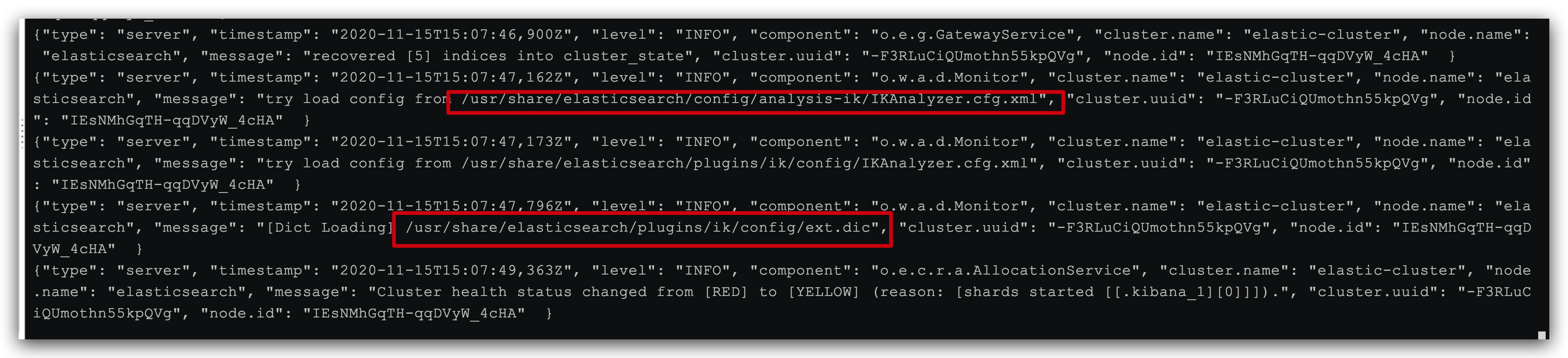
image-20221006215716646 注意当前的编码必须是 UTF-8 格式,严禁使用Windows记事本编辑
停用词典
在互联网项目中,在网络间传输的速度很快,所以很多语言是不允许在网络上传递的,如:关于宗教、政治等敏感词语,那么我们在搜索时也应该忽略当前词汇。
IK分词器也提供了强大的停用词功能,让我们在索引时就直接忽略当前的停用词汇表中的内容。
IKAnalyzer.cfg.xml配置内容添加:
<?xml version="1.0" encoding="UTF-8"?>
<!DOCTYPE properties SYSTEM "http://java.sun.com/dtd/properties.dtd">
<properties>
        <comment>IK Analyzer 扩展配置</comment>
        <!--用户可以在这里配置自己的扩展字典-->
        <entry key="ext_dict">ext.dic</entry>
         <!--用户可以在这里配置自己的扩展停止词字典  *** 添加停用词词典-->
        <entry key="ext_stopwords">stopword.dic</entry>
</properties>
在 stopword.dic 添加停用词
习大大重启elasticsearch
## 重启服务
docker restart elasticsearch
docker restart kibana

## 查看 日志
docker logs -f elasticsearch
日志中已经成功加载stopword.dic配置
拼音分词器
拼音分词插件地址:https://github.com/medcl/elasticsearch-analysis-pinyin
安装方式与IK分词器一样,分三步:
①解压
②上传到虚拟机中,elasticsearch的plugin目录
③重启elasticsearch
④测试
集群部署
部署
部署es集群可以直接使用docker-compose来完成,不过要求你的Linux虚拟机至少有4G的内存空间
首先编写一个docker-compose,内容如下:
version: '2.2'
services:
  es01:
    image: docker.elastic.co/elasticsearch/elasticsearch:7.12.1
    container_name: es01
    environment:
      - node.name=es01
      - cluster.name=es-docker-cluster
      - discovery.seed_hosts=es02,es03
      - cluster.initial_master_nodes=es01,es02,es03
      - bootstrap.memory_lock=true
      - "ES_JAVA_OPTS=-Xms512m -Xmx512m"
    ulimits:
      memlock:
        soft: -1
        hard: -1
    volumes:
      - data01:/usr/share/elasticsearch/data
    ports:
      - 9200:9200
    networks:
      - elastic
  es02:
    image: docker.elastic.co/elasticsearch/elasticsearch:7.12.1
    container_name: es02
    environment:
      - node.name=es02
      - cluster.name=es-docker-cluster
      - discovery.seed_hosts=es01,es03
      - cluster.initial_master_nodes=es01,es02,es03
      - bootstrap.memory_lock=true
      - "ES_JAVA_OPTS=-Xms512m -Xmx512m"
    ulimits:
      memlock:
        soft: -1
        hard: -1
    volumes:
      - data02:/usr/share/elasticsearch/data
    networks:
      - elastic
  es03:
    image: docker.elastic.co/elasticsearch/elasticsearch:7.12.1
    container_name: es03
    environment:
      - node.name=es03
      - cluster.name=es-docker-cluster
      - discovery.seed_hosts=es01,es02
      - cluster.initial_master_nodes=es01,es02,es03
      - bootstrap.memory_lock=true
      - "ES_JAVA_OPTS=-Xms512m -Xmx512m"
    ulimits:
      memlock:
        soft: -1
        hard: -1
    volumes:
      - data03:/usr/share/elasticsearch/data
    networks:
      - elastic

volumes:
  data01:
    driver: local
  data02:
    driver: local
  data03:
    driver: local

networks:
  elastic:
    driver: bridge
es运行需要修改一些linux系统权限,修改/etc/sysctl.conf
vi /etc/sysctl.conf
添加下面的内容:
vm.max_map_count=262144
然后执行命令,让配置生效:
sysctl -p
通过docker-compose启动集群:
docker-compose up -d
监控
kibana可以监控es集群,不过新版本需要依赖es的x-pack 功能,配置比较复杂。
这里推荐使用cerebro来监控es集群状态,官方网址:https://github.com/lmenezes/cerebro
- 解压
- 进入bin目录,找到cerebro.bat,运行
- 访问http://localhost:9000 即可进入管理界面
达梦
Docker部署
docker run -d -p 30236:5236 --restart=always --name=dm8_test --privileged=true \
  -e LD_LIBRARY_PATH=/opt/dmdbms/bin \
  -e PAGE_SIZE=16 -e EXTENT_SIZE=32 \
  -e LOG_SIZE=1024 -e UNICODE_FLAG=1 \
  -e INSTANCE_NAME=dm8_test \
  -v /dm8/data:/opt/dmdbms/data dm8_single:dm8_20241022_rev244896_x86_rh6_64
docker run -d -p 30236:5236 --restart=always --name=dm8_test --privileged=true -e LD_LIBRARY_PATH=/opt/dmdbms/bin -e PAGE_SIZE=16 -e EXTENT_SIZE=32 -e LOG_SIZE=1024 -e UNICODE_FLAG=1 -e INSTANCE_NAME=dm8_test -v D:\Documents\test\dm\data:/opt/dmdbms/data dm8_single:dm8_20241022_rev244896_x86_rh6_64
源码
Spring
版本
- gradle6.1
- spring5.1
- jdk1.8
- kotlin1.5.10
下载安装配置gradle
版本与spring对应:gradle/wrapper/gradle-wrapper.properties
配置环境变量GRADLE_HOME和GRADLE_USER_HOME(可以是maven本地仓库)
下载的gradle-4.4.1-bin.zip放在gradle/wrapper/目录下
配置gradle-wrapper.properties
#distributionUrl=https\://services.gradle.org/distributions/gradle-4.10.3-bin.zip
distributionUrl=file://gradle-4.4.1-bin.zip
build.gradle
buildscript {
 repositories {
  gradlePluginPortal()
  maven { url "http://maven.aliyun.com/nexus/content/groups/public/"}
  maven{ url "http://maven.aliyun.com/nexus/content/repositories/jcenter"}
  maven { url "https://repo.spring.io/plugins-release" }
 }
 dependencies {
  classpath("io.spring.gradle:propdeps-plugin:0.0.9.RELEASE")
  classpath("org.asciidoctor:asciidoctorj-pdf:1.5.0-alpha.16")
 }
}

...
   //还有一处 repositories也要修改
报错
A problem occurred evaluating project ':spring-beans'. > No such property: immutableValues for class: org.gradle.api.internal.tasks.DefaultTaskDependency
修改:spring-beans.gradle注释掉这两行代码
//def deps = compileGroovy.taskDependencies.immutableValues + compileGroovy.taskDependencies.mutableValues
//compileGroovy.dependsOn = deps - 'compileJava'
报Could not find method useJUnitPlatform()
注释:spring-test.gradle中这行代码
//  useJUnitPlatform {
//    includeEngines 'junit-jupiter'
//    excludeTags 'failing-test-case'
// }
新建工程,添加依赖
compile(project(":spring-context"))
compileOnly group: 'org.projectlombok', name: 'lombok', version: '1.18.24'
报错:Kotlin: Language version 1.1 is no longer supported; please, use version 1.2 or greater.
kotlin compiler language/api 改为1.5

//build.gradle中也要改
compileKotlin {
 kotlinOptions {
  jvmTarget = "1.8"
  freeCompilerArgs = ["-Xjsr305=strict"]
  apiVersion = "1.5"
  languageVersion = "1.5"
 }
}
报错
Circular dependency between the following tasks:
:spring-beans:compileGroovy
\--- :spring-beans:compileJava
     \--- :spring-beans:compileKotlin
          \--- :spring-beans:compileGroovy (*)
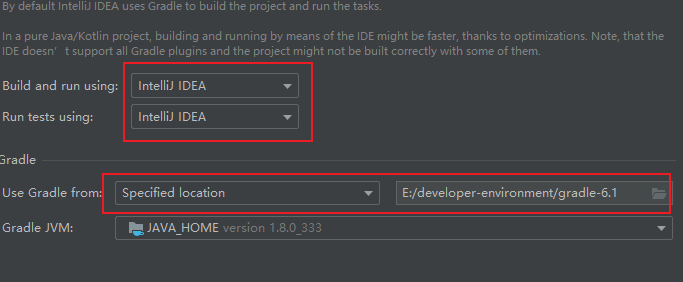
报错:java: 找不到符号 符号: 类 InstrumentationSavingAgent 位置: 程序包 org.springframework.instrument
将spring-context.gradle的

下面这一行
optional(project(":spring-instrument"))
修改为
compile(project(":spring-instrument"))
前端
Vue.js
安装node.js
安装vue
npm i -g vue
npm install -g @vue/cli
npm install -g webpack
创建项目
- 命令行
vue init webpack 项目名 - 图形化
vue ui
- 命令行